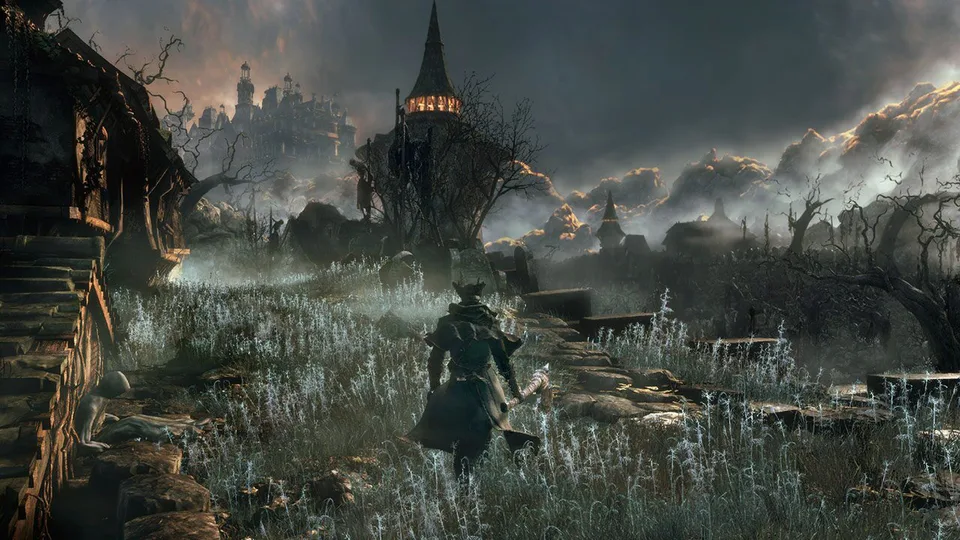
Jogando o Port Nativo de PC de Bloodborne: Guia de Instalação e Desempenho
Descubra como o novo port nativo de PC de Bloodborne traz a obra-prima da FromSoftware para o Windows com altas taxas de quadros, Vulkan e servidores da comunidade.
Publicado: Bloodborne Wiki Editorial Team
Sumário
Entrando em uma Nova Era de Action RPGs no Windows
Durante anos, os pedidos da comunidade por uma versão dedicada para Windows dominaram os fóruns de jogos, mas o lançamento oficial permanecido restrito ao hardware de console de gerações passadas. Hoje, o cenário de preservação de jogos está mudando drasticamente, e a concretização de um port nativo de PC de Bloodborne muda tudo para os entusiastas ansiosos por experimentar a obra-prima gótica sombria da FromSoftware em PCs modernos. Saber como configurar este port nativo de PC de Bloodborne é essencial para quem deseja contornar as limitações de hardware e desfrutar de uma cadência de quadros mais suave e opções gráficas personalizáveis.
A chegada do port nativo de PC de Bloodborne marca um grande marco na preservação de jogos e em alternativas de emulação. Em vez de depender da tradução tradicional de instruções de CPU, desenvolvedores da comunidade conseguiram projetar com sucesso uma adaptação nativa para Windows que executa o código x86-64 diretamente no seu processador.
Entendendo a Arquitetura Técnica e os Requisitos
Para rodar este projeto ambicioso sem engasgos, seu computador deve atender a critérios específicos de hardware. Ao contrário de camadas pesadas de emulação, este software traduz comandos de GPU diretamente para o Vulkan enquanto utiliza um tempo de execução Win32 leve e dedicado para chamadas de sistema.
Relatos da comunidade e documentação dos desenvolvedores indicam que, embora as instruções AVX2 não sejam estritamente necessárias, o AVX 1.0 é um requisito arquitetônico absoluto porque os binários originais do PlayStation 4 são compilados com instruções de vetor codificadas por VEX.
Sistema Operacional e CPU
Requer uma instalação de 64 bits do Windows 10 ou Windows 11 combinada com um processador Intel Sandy Bridge ou AMD Bulldozer (ou mais recente) que suporte as instruções AVX 1.0 e SSE4.2.
Requisitos de Placa de Vídeo
É obrigatório o uso de uma GPU compatível com Vulkan 1.3. O hardware suportado inclui NVIDIA GeForce série GTX 10 ou superior, AMD Radeon série RX 400 ou superior, e Intel Arc série A ou superior.
A tabela de comparação de hardware a seguir descreve os requisitos básicos em comparação com as especificações recomendadas para alcançar o desempenho ideal:
Componente
Especificação Mínima
Especificação Recomendada
Sistema Operacional
Windows 10 (64 bits)
Windows 11 (64 bits)
Processador (CPU)
Intel Sandy Bridge / AMD Bulldozer (AVX 1.0)
CPU moderna de múltiplos núcleos com alto IPC
Placa de Vídeo (GPU)
Vulkan 1.3 (série GTX 10 / série RX 400)
RTX série 30 ou RX série 6000 e superior
Memória (RAM)
16 GB de RAM do Sistema
16 GB+ de RAM DDR4/DDR5 rápida
Arquivos do Jogo
Diretório CUSA03173 (v1.09) descriptografado
Diretório CUSA03173 (v1.09) descriptografado
Instalação Passo a Passo e Configuração do Launcher
Assim que você verificar as especificações do seu sistema e adquirir um dump legítimo e descriptografado da versão 1.09 (CUSA03173) contendo o seu eboot.bin, você poderá prosseguir com o pacote de instalação. A experiência dos jogadores indica que o uso do launcher gráfico simplifica todo o processo de configuração.
Baixe o pacote de lançamento mais recente no repositório oficial do GitHub e extraia o conteúdo para o diretório do seu jogo.
Execute o BloodborneLauncher.exe para acessar a interface de configuração modular em PySide6.
Selecione a resolução interna desejada, o limite de taxa de quadros e a preferência de upscaling (como AMD FSR ou DLSS).
Aplique patches da comunidade, como pulos de introdução ou ajustes de desempenho na aba dedicada de patches.
Clique no botão iniciar para abrir o jogo e aproveitar sua sessão personalizada.
Para jogadores que estão configurando suas preferências visuais, o launcher oferece amplas opções para equilibrar fidelidade e desempenho. A tabela a seguir resume as principais configurações gráficas disponíveis na sobreposição do launcher:
Categoria de Configuração
Opções Disponíveis
Escolha Recomendada
Meta de Taxa de Quadros
30 FPS, 60 FPS, 90 FPS, Desbloqueado
60 FPS ou 90 FPS para uma cadência estável
Tecnologia de Upscaling
Nativa, FSR 3.1 / 4, DLSS
DLSS (Nvidia) ou FSR (AMD) para altas resoluções
Pós-Processamento
Motion Blur, Profundidade de Campo, Aberração Cromática
Desativado (para maior clareza visual)
Reflexos
Reflexos em Espaço de Tela (SSR)
Ativado (aumenta a profundidade visual)
Conectando-se aos Servidores Multijogador da Comunidade
Uma das conquistas mais marcantes do ecossistema do port nativo de PC de Bloodborne é a integração de um modo cooperativo online funcional através de servidores personalizados da comunidade. A experiência dos jogadores destaca que existem várias opções de back-end, permitindo que os jogadores invoquem aliados, leiam mensagens e participem de invasões.
Dica
Ao configurar a conectividade online no launcher, selecione a opção de servidor mais populada — como o Hunter's Dream — para garantir que você encontre jogadores ativos com facilidade, e siga o prompt simples de autenticação do Discord para vincular sua conta.
Para ajudar você a decidir qual infraestrutura de rede utilizar, confira a análise comparativa de servidores abaixo:
Nome do Servidor
População Ativa Aproximada
Principal Recurso / Recomendação
Hunter's Dream
~400+ Jogadores Concorrentes
Altamente recomendado devido ao matchmaking ativo e tamanho da comunidade
Shadnet
~16-40 Jogadores Concorrentes
Ambiente de teste alternativo com menor tráfego
BB Host
Varia por Região
Hospedagem regional especializada para menor latência
Solução de Problemas Comuns de Desempenho
Mesmo com upscalers avançados e pipelines de desenho multi-thread, os usuários podem ocasionalmente encontrar travamentos (stuttering) ou problemas de cadência de entrada. Revisar soluções comuns pode economizar um tempo valioso de solução de problemas durante a sua jogatina.
Ative os caches binários de pipeline persistentes (.vkp) para eliminar o travamento recorrente de compilação de shaders na inicialização.
Ajuste a cadência de quadros do Vulkan (BB_FRAMES_AHEAD=2) para limitar a execução antecipada da GPU e estabilizar as quedas de 0,1%.
Certifique-se de que o caminho da pasta de instalação não exceda os limites de comprimento de caminho do Windows, posicionando-a próxima à raiz da unidade (por exemplo, C:\bbport).
Verifique se o OSXSAVE está ativado no seu ambiente Windows caso encontre erros de validação de CPU antes do lançamento.
Para atualizações oficiais adicionais e documentação do projeto, você pode visitar a Página de Bloodborne na PlayStation Store para contexto histórico sobre o lançamento original.
Perguntas Frequentes
O port nativo de PC de Bloodborne exige um emulador para rodar?
Não, este projeto é um port nativo para Windows de 64 bits, e não um emulador. Ele executa o código x86-64 do jogo diretamente na sua CPU sem tradução geral de instruções, utilizando um tempo de execução Win32 leve e tradução da API Vulkan.
Qual versão do jogo eu preciso fornecer para este port?
Você deve fornecer sua própria cópia da versão 1.09 (CUSA03173) obtida e descriptografada legalmente, incluindo especificamente o arquivo original eboot.bin e os diretórios de ativos.
Posso jogar o modo cooperativo online usando o port nativo de PC de Bloodborne?
Sim, servidores online geridos pela comunidade, como o Hunter's Dream, estão integrados no launcher, permitindo que você se conecte via autenticação do Discord para sessões cooperativas e recursos de mensagens.
Quais são os principais requisitos de processador (CPU)?
Seu processador deve ser uma CPU x86-64 de 64 bits com suporte às instruções SSE4.2 e AVX 1.0. Processadores mais antigos que não possuem suporte ao AVX 1.0 falharão nas verificações de validação antes da inicialização.