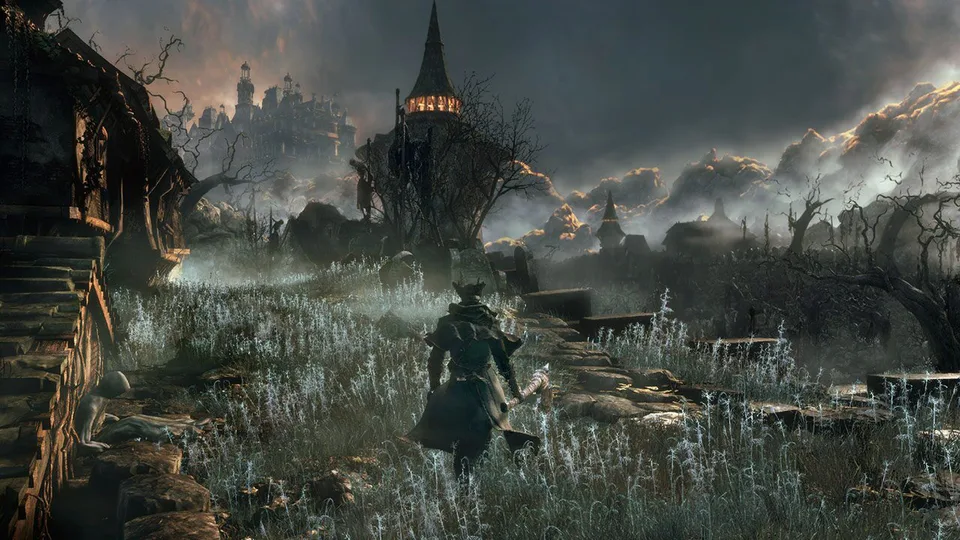
Configuración de Bloodborne CUSA03173 en PC para un Juego Óptimo
Descubre cómo configurar bloodborne cusa03173 para Windows usando el puerto nativo. Obtén guías de configuración paso a paso, consejos de rendimiento y requisitos.
Publicado: Bloodborne Wiki Editorial Team
Índice
Preparar CUSA03173 para jugar en PC
Durante años, los jugadores de PC han buscado formas confiables de experimentar la obra maestra oscura de FromSoftware fuera del hardware de PlayStation. Hoy en día, el puerto nativo para Windows impulsado por la comunidad hace que ejecutar bloodborne cusa03173 sea más fluido y tenga mejor rendimiento de lo que la emulación tradicional jamás permitió.
Comprender cómo preparar, fusionar y configurar correctamente bloodborne cusa03173 es esencial para lograr tasas de cuadros estables y evitar bloqueos. En esta guía completa, examinamos los requisitos previos técnicos, el flujo de trabajo de extracción paso a paso, la configuración de rendimiento y las recomendaciones de la comunidad necesarias para ejecutar el juego de forma nativa en hardware moderno de Windows.
Prerrequisitos del Sistema y Requisitos de Compatibilidad
Antes de intentar iniciar bloodborne cusa03173 en tu escritorio, debes verificar que el hardware de tu PC cumpla con las estrictas demandas arquitectónicas del puerto. A diferencia de los emuladores tradicionales que traducen instrucciones sobre la marcha, esta aplicación nativa de 64 bits ejecuta binarios de PS4 directamente en tu CPU mientras enruta los comandos de GPU a través de Vulkan.
Según los informes de la comunidad y la documentación técnica de los repositorios del proyecto, los jugadores deben asegurarse de que su hardware sea compatible con conjuntos de instrucciones de CPU específicos y con la API de gráficos. La tabla a continuación detalla los estándares de hardware mínimos requeridos para un inicio exitoso.
Componente
Especificación Mínima
Especificación Recomendada
Sistema Operativo
Windows 10 (64 bits)
Windows 11 (64 bits)
Tarjeta Gráfica
Compatible con Vulkan 1.3 (Serie GTX 10 / Serie RX 400)
Serie RTX 20 / Serie RX 5000 o más reciente
Procesador
Intel Sandy Bridge / AMD Bulldozer (Compatibilidad con AVX 1.0)
CPU multicore moderna con compatibilidad AVX/SSE4.2
Almacenamiento
35 GB de espacio libre (Se recomienda SSD)
SSD NVMe rápido para transmisión de recursos
Advertencia
La compatibilidad con las instrucciones AVX 1.0 es un requisito arquitectónico estricto porque los binarios nativos de PlayStation 4 se compilan con instrucciones vectoriales codificadas en VEX. Los procesadores heredados que carecen de compatibilidad con AVX fallarán en la validación previa al inicio y se cerrarán de inmediato.
Preparación y Fusión de Paquetes de Juegos
Para comenzar el proceso de configuración de bloodborne cusa03173, debes obtener tu propio volcado de juego descifrado. La experiencia de los jugadores indica que utilizar la versión europea (bloodborne cusa03173, versión 1.09) ofrece la mayor compatibilidad con los parches de la comunidad y las correcciones de traducción existentes.
Por lo general, trabajarás con tres archivos de paquetes separados: el juego base (aprox. 30 GB), el parche de actualización de la versión 1.09 y el archivo del DLC. Las guías de la comunidad describen un método de preparación preciso para fusionar estos archivos correctamente antes de iniciar la aplicación.
Descarga y extrae el puerto nativo de Windows y la utilidad PKG Extractor en tu escritorio.
Mueve tu archivo PKG del juego base a la carpeta de la aplicación designada y ejecuta el extractor. Presiona Enter cuando se te indique para completar el largo proceso de extracción.
Extrae el archivo PKG del parche de actualización en segundo lugar, seguido por el archivo del paquete DLC en tercer lugar, asegurándote de que todos los paquetes terminen de procesarse en orden cronológico.
Abre la carpeta del parche extraído, corta todos los archivos generados y pégalos directamente en el directorio principal del juego (1713), sobrescribiendo los recursos existentes cuando se te solicite.
Mueve el contenido de la carpeta del DLC extraído directamente al directorio principal del juego también, lo que dará como resultado una única carpeta de juego unificada que contendrá el juego base, la actualización y la expansión.
Configuración de Gráficos y Ajustes de Rendimiento
Una vez que tus directorios de juego estén fusionados, iniciar la utilidad de configuración gráfica te permitirá adaptar tu fidelidad visual y tus objetivos de rendimiento. Debido a que bloodborne cusa03173 admite objetivos de alta velocidad de fotogramas y algoritmos de reescalado avanzados, ajustar estos parámetros previene el tartamudeo (stuttering) y mantiene un ritmo de fotogramas constante.
Los informes de los jugadores enfatizan la importancia de combinar las capacidades de tu monitor con los límites de velocidad de fotogramas y los preajustes de reescalado apropiados. Las siguientes opciones de configuración determinan qué tan bien se ejecuta la aplicación en diferentes especificaciones de PC.
Ritmo de Fotogramas (Frame Rate Pacing)
Desbloquear las tasas de cuadros por encima de los 30 FPS requiere un hardware robusto. Las opciones incluyen 60 FPS, 90 FPS o objetivos sin límite de hasta 120 FPS. Los comentarios de la comunidad recomiendan enfáticamente apuntar a unos 60 FPS estables para evitar fallas en las físicas y tiempos de fotogramas erráticos.
Reescalado Temporal
Integra AMD FSR 3.1 o DLSS según la arquitectura de tu GPU. Ejecutar resoluciones internas más bajas (como 720p o 1080p) mientras escalas a las resoluciones de pantalla nativas preserva la nitidez de la interfaz de usuario (HUD) al tiempo que reduce la carga de la GPU.
La tabla a continuación resume los perfiles gráficos recomendados según los distintos niveles de hardware de computadora.
Nivel de Hardware
Resolución Objetivo
Configuración de Reescalado
Velocidad de Fotogramas Objetivo
Gama de Entrada
1280x720
FSR Calidad / Rendimiento
30 FPS / 60 FPS
Gama Media
1920x1080
DLSS / FSR Calidad
60 FPS
Gama Alta
2560x1440+
DLSS Calidad / Nativo
90 FPS / Sin límite
Controles Clave y Características de la Superposición en el Juego
El puerto nativo de Windows cuenta con un mapeo completo tanto para mandos estándar a través de SDL3 como para configuraciones modernas de teclado y ratón. La captura de ratón con antígravedad relativa garantiza un movimiento de cámara fluido a la vez que permite libertad de movimiento en los menús o al cambiar de ventana (alt-tab).
Los jugadores pueden acceder al menú de configuración del juego en cualquier momento durante la partida para ajustar los parámetros visuales o aplicar modificaciones en tiempo real.
Abrir superposición de configuración: Presiona F1, Insert o haz clic en L3 + R3 simultáneamente en tu mando conectado.
Ataque ligero (R1): Clic izquierdo del ratón / Botón superior derecho (RB/R1)
Arma de fuego (L2): Clic derecho del ratón / Gatillo izquierdo (LT/L2)
Interactuar / Hablar: Tecla E en el teclado / Botón de acción en el mando
Curarse / Vial de sangre: Tecla F en el teclado / Espacio de objeto rápido
Preguntas Frecuentes
¿Necesito instalar Python manualmente para ejecutar el puerto?
No se requiere ninguna instalación manual de Python para los usuarios generales. Los archivos comprimidos de lanzamiento incluyen un tiempo de ejecución de Python integrado y preconfigurado (python-embed/) que ejecuta los scripts necesarios y los cargadores de configuración automáticamente.
¿Por qué se recomienda encarecidamente la versión 1.09 de CUSA03173?
Los parches de la comunidad, los scripts de traducción y las optimizaciones de memoria están asignados específicamente a la versión 1.09 de bloodborne cusa03173. El uso de versiones que no coincidan puede causar errores de validación, recursos faltantes o bloqueos de arranque persistentes.
¿Dónde se almacenan mis archivos de guardado y las cachés de sombreadores?
Todos los archivos de guardado persistentes, los ajustes de configuración (bbport.ini) y las cachés binarias de canalización de Vulkan precompiladas se almacenan localmente dentro de la carpeta user/ designada dentro de la carpeta de tu aplicación.