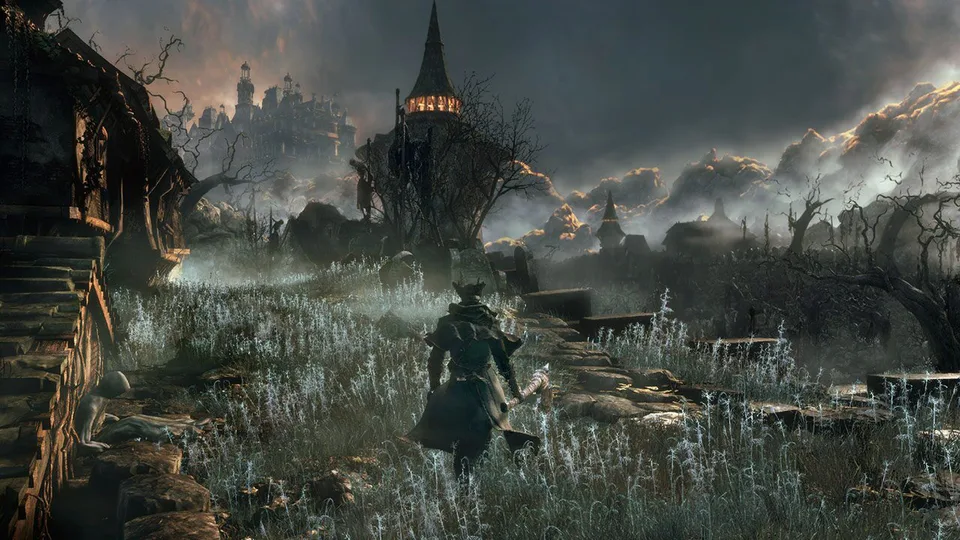
La Guía Definitiva del Puerto de Bloodborne para PC en 2026
Descubre cómo el puerto no oficial de bloodborne para PC está transformando la experiencia souls con frecuencias de cuadros avanzadas, mods personalizados y altas resoluciones.
Publicado: Bloodborne Wiki Editorial Team
Índice
Introducción al Fenómeno del Puerto de Bloodborne para PC
Durante años, los fanáticos de la obra maestra gótica de FromSoftware han suplicado por un lanzamiento oficial, convirtiendo la frase bloodborne pc port en uno de los términos más buscados en la comunidad de jugadores. Mientras Sony sigue manteniendo el clásico de PlayStation 4 exclusivo de su ecosistema nativo, la comunidad ha tomado cartas en el asunto a través de innovadores esfuerzos de emulación y recompilación. Este desarrollo ha convertido el esperado bloodborne pc port en una realidad tangible, permitiendo a los entusiastas experimentar Yharnam como nunca antes con un rendimiento y una fidelidad gráfica mejorados.
¿Por qué importa esto ahora mismo? Según informes recientes de la comunidad y actualizaciones destacadas por fuentes como ScreenRant, el extraoficial bloodborne pc port dio recientemente un paso masivo hacia adelante al probar funciones de multijugador en línea. Los jugadores ya no están restringidos a las limitaciones bloqueadas de 30 FPS y 1080p del hardware original de 2015. Ya sea que seas un cazador veterano o un recién llegado que se adentra en la pesadilla por primera vez, comprender cómo funciona este bloodborne pc port impulsado por la comunidad es esencial para obtener la mejor experiencia posible en PC.
Requisitos del Sistema y Comparativa de Rendimiento
Antes de sumergirse en el proceso de configuración, ayuda entender cómo se compara el bloodborne pc port con jugar en hardware heredado o emulación estándar. La experiencia de los jugadores muestra que el hardware de PC moderno puede estabilizar drásticamente la sincronización de fotogramas y eliminar la notoria tartamudez del lanzamiento original.
Característica / Métrica
Versión Original de PS4
Emulación Tradicional
Puerto Moderno de Bloodborne para PC
Resolución Objetivo
1080p (Dinámica)
Hasta 4K
Hasta 4K
Tasa de Fotogramas
30 FPS (Bloqueados)
Variable / 60 FPS
Desbloqueada hasta 120 FPS
Tecnología de Escalado
Ninguna
Básica
Soporte DLSS / FSR 4
Funciones en Línea
Totalmente compatibles
Limitadas / Experimentales
Pruebas tempranas activas
Al configurar tus ajustes para el bloodborne pc port, hacer coincidir las capacidades de tu hardware con el ajuste preestablecido correcto garantiza una cacería fluida. La siguiente tabla detalla los ajustes gráficos recomendados según los niveles de GPU.
Nivel de GPU
Resolución Recomendada
Configuración de Escalado
Detalle del Modelo
Gama Alta
1440p / 4K
Calidad DLSS / FSR
Más alto
Gama Media
1080p
Equilibrado
Alto
Gama de Entrada
1080p
Rendimiento
Más bajo
Guía de Instalación y Configuración Paso a Paso
Configurar el bloodborne pc port requiere una cuidadosa gestión de archivos y el cumplimiento de las pautas de la comunidad. Basado en la experiencia de los jugadores y en los tutoriales de configuración, necesitarás tus archivos de juego obtenidos legalmente —específicamente la edición Game of the Year y la actualización 1.09— junto con las herramientas de extracción necesarias.
Descargar Archivos del Puerto: Obtén el archivo de paquete de Windows más reciente para el bloodborne pc port y extráelo en un directorio dedicado en tu unidad.
Extraer Datos del Juego: Utiliza la herramienta extractora PKG complementaria para descomprimir el archivo de tu juego base, la actualización 1.09 y los archivos DLC opcionales.
Organizar la Estructura de Directorios: Copia las carpetas del parche y del DLC extraídas en el directorio de compilación designado, asegurándote de que los archivos de destino se sobrescriban correctamente.
Configurar Ajustes del Lanzador: Abre la aplicación de configuración, vincula el directorio de la carpeta principal de tu juego y selecciona tu ajuste gráfico preferido.
Ajustes Avanzados y Optimización Gráfica
Una vez que tu bloodborne pc port esté en funcionamiento, puedes ajustar con precisión varios parámetros avanzados para que coincidan con tus preferencias de pantalla y rendimiento. Los informes de la comunidad indican que, si bien desbloquear las frecuencias de cuadros más allá de los 60 FPS ofrece un movimiento sumamente fluido, superar los 120 FPS puede interferir ocasionalmente con la física y las animaciones del juego.
Consejo
Mantén tu límite de fotogramas configurado en automático o limítalo a 120 FPS para evitar fallos de física inesperados durante intensas batallas contra jefes. Si encuentras una pantalla negra al iniciar tu bloodborne pc port, cambia la opción de cambios de resolución en vivo a "desactivado" (off).
Los jugadores que utilicen hardware de NVIDIA pueden aprovechar al máximo la integración de DLSS, mientras que los usuarios de AMD se benefician de las opciones de escalado de FSR 4. Además, los mods creados por la comunidad procedentes de plataformas como Nexus Mods son totalmente compatibles con esta versión del bloodborne pc port, lo que te permite personalizar texturas, iluminación y elementos de la interfaz de usuario (HUD) a tu gusto.
Preguntas Frecuentes
¿Hay un puerto oficial de bloodborne para PC disponible por parte de Sony?
No, no existe un lanzamiento oficial por parte de Sony o FromSoftware. Las soluciones actuales del bloodborne pc port están impulsadas enteramente por proyectos apasionados de emulación y recompilación de la comunidad.
¿Qué archivos necesito para ejecutar el puerto de bloodborne para PC?
Requerirás los archivos originales del juego para PlayStation 4 (preferiblemente la edición Game of the Year), el archivo de actualización 1.09 y el paquete del puerto y las herramientas extractoras desarrolladas por la comunidad de manera adecuada.
¿Puedo jugar en línea usando el puerto de bloodborne para PC?
Las pruebas tempranas para las funciones de multijugador en línea han comenzado a través de servidores personalizados, aunque la configuración puede ser compleja y requiere seguir guías específicas de la comunidad.