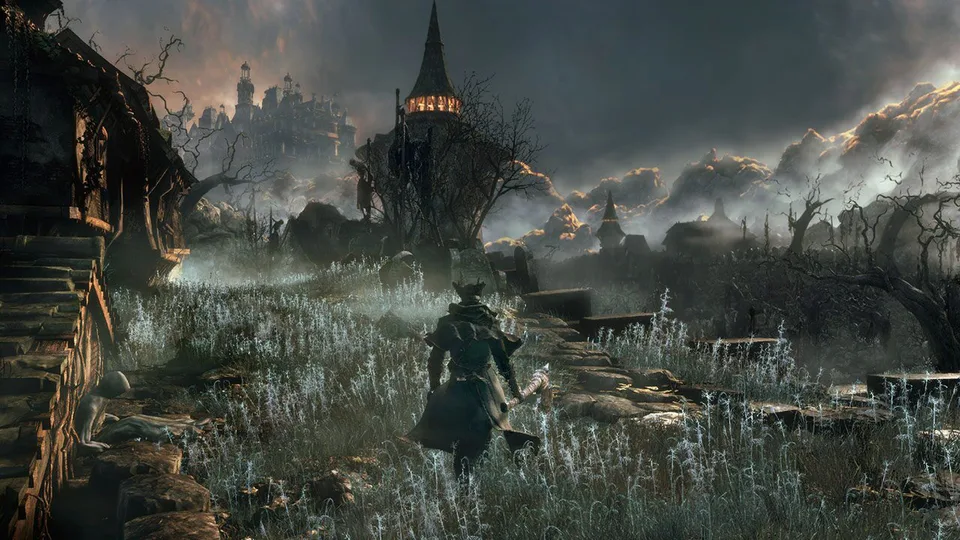
La Guía Definitiva del Emulador de Bloodborne y Ports para PC
Descubre cómo un emulador de Bloodborne funcional y los ports para PC permiten a los fans disfrutar del clásico RPG de acción en hardware moderno de forma fluida.
Publicado: Bloodborne Wiki Editorial Team
Índice
Introducción a Jugar Bloodborne Moderno en PC
Si alguna vez has querido cazar bestias en Yharnam desde tu ordenador de escritorio, explorar un emulador de Bloodborne funcional o una solución moderna de port para PC es tu puerta de entrada. Comprender estos métodos alternativos es crucial porque acorta la brecha entre la exclusividad de consola y el hardware de PC de alto rendimiento. Los fans que buscan la experiencia de caza definitiva pueden sumergirse hoy mismo en configuraciones visuales personalizadas y tasas de fotogramas más fluidas.
Para obtener información oficial sobre el título, puedes visitar la Página de Bloodborne en PlayStation Store para comprobar los detalles originales de la plataforma. Ya sea que estés revisitando Yharnam o probándolo por primera vez a través de un emulador de Bloodborne, realizar una configuración correcta garantiza una partida estable e inmersiva.
Explicación: Emulación vs. Ports Nativos para PC
El panorama de jugar exclusivas de consola en PC ha evolucionado drásticamente. Si bien los primeros intentos dependían en gran medida de capas de traducción pesadas, los avances recientes ofrecen caminos distintos. A continuación, se muestra una tabla comparativa que detalla los principales métodos disponibles para los jugadores según los informes de la comunidad.
Tipo de Método
Estabilidad de Rendimiento
Complejidad de Configuración
Demanda de Hardware
Emulación Tradicional
Moderada (en mejora)
Alta
CPU/GPU Muy Alta
Port Nativo para PC (Recompilación)
Alta (60+ FPS bloqueados)
Moderada
Moderada a Alta
Retrocompatibilidad Oficial de PS5
Impecable (Límite de 30 FPS)
Ninguna (Conectar y Jugar)
Consola PlayStation 5
Como señalan la experiencia de los jugadores y los análisis técnicos de la comunidad, las configuraciones de ports nativos suelen evitar el alto coste de procesamiento asociado con la emulación de hardware de sistema completo. Esto se traduce en una ejecución más limpia, menos artefactos gráficos y una mayor capacidad de personalización.
Configuración Paso a Paso y Preparación de Archivos
Configurar tu entorno correctamente es fundamental para evitar bloqueos o pantallas en negro. Según las guías de la comunidad, necesitarás recursos específicos que incluyen los archivos de la edición Game of the Year, datos de parches y expansiones opcionales.
Descargar los Archivos del Port: Obtén el archivo comprimido con la compilación más reciente para Windows desde repositorios comunitarios confiables.
Extraer los Archivos del Juego: Utiliza un extractor de PKG dedicado para descomprimir los archivos de tu juego adquirido legalmente, la actualización de la versión 1.09 y cualquier paquete de DLC relevante.
Organizar los Directorios: Fusiona los archivos de parches extraídos y las carpetas de datos en la estructura de directorios principal del port, tal como se indica en las guías de la comunidad.
Configurar las Rutas: Abre la configuración del lanzador, navega al explorador de carpetas del juego y selecciona tu directorio principal que contiene los recursos extraídos.
Optimización de Gráficos y Configuración de Pantalla
Los ports modernos y las configuraciones de emulación ofrecen opciones gráficas avanzadas que superan con creces los límites del hardware original de PlayStation 4. Los jugadores pueden ajustar con precisión su experiencia visual utilizando tecnologías de reescalado y controles de sincronización de fotogramas.
Tecnologías de Reescalado
Habilita DLSS si utilizas una tarjeta gráfica NVIDIA, o FSR para GPUs AMD. Estas opciones ayudan a mantener una calidad de imagen nítida a resoluciones más altas sin perjudicar tu tasa de fotogramas.
Límites de Tasa de Fotogramas
Por defecto, estas configuraciones apuntan a 60 FPS. Las pruebas de la comunidad recomiendan mantener los límites de fotogramas por debajo de 120 FPS para evitar errores de físicas y animaciones vinculados a recuentos de fotogramas elevados.
La tabla siguiente resume los parámetros gráficos recomendados para diferentes gamas de sistemas:
Categoría de Configuración
PC de Gama Baja / Media
PC de Gama Alta para Entusiastas
Resolución Objetivo
1080p (Preajuste de Calidad)
1440p o 4K
Detalle de Modelos
Medio o Alto
El más alto
Desenfoque de Movimiento / Aberración
Desactivado (para mayor claridad)
Preferencia del usuario
Límite de FPS
60 FPS estables
Desbloqueado (Hasta 120 FPS máx.)
Solución de Problemas Comunes de Configuración
Incluso con instrucciones claras, los jugadores a veces encuentran obstáculos durante el inicio inicial. Basándonos en los comentarios generalizados de los jugadores, aquí tienes soluciones rápidas para problemas técnicos comunes.
Pantalla en negro al iniciar: Prueba a cambiar la opción de cambios de resolución en directo a "desactivado" dentro del menú de gráficos.
Recursos faltantes: Asegúrate de que la ruta de la carpeta de tu juego apunte directamente al directorio que contiene los recursos del juego descomprimidos, no a una carpeta superior.
Detección del mando: Conecta tu mando antes de iniciar la aplicación para asegurar una correcta asignación de controles.
Preguntas Frecuentes
¿Se requiere un emulador de Bloodborne para jugar en PC?
No necesariamente. Aunque la emulación tradicional existe, los proyectos recientes de ports nativos para PC creados por la comunidad ofrecen un rendimiento superior y flujos de trabajo de configuración más sencillos.
¿Puedo usar mods con estas configuraciones de PC?
¡Sí! Muchos mods populares de gráficos y jugabilidad que se encuentran en plataformas como Nexus Mods son totalmente compatibles con estos entornos de PC modernos.
¿Qué versión del juego necesito para que esto funcione?
La mayoría de las guías modernas requieren la edición Game of the Year junto con los archivos del parche de actualización 1.09 extraídos mediante una herramienta PKG.