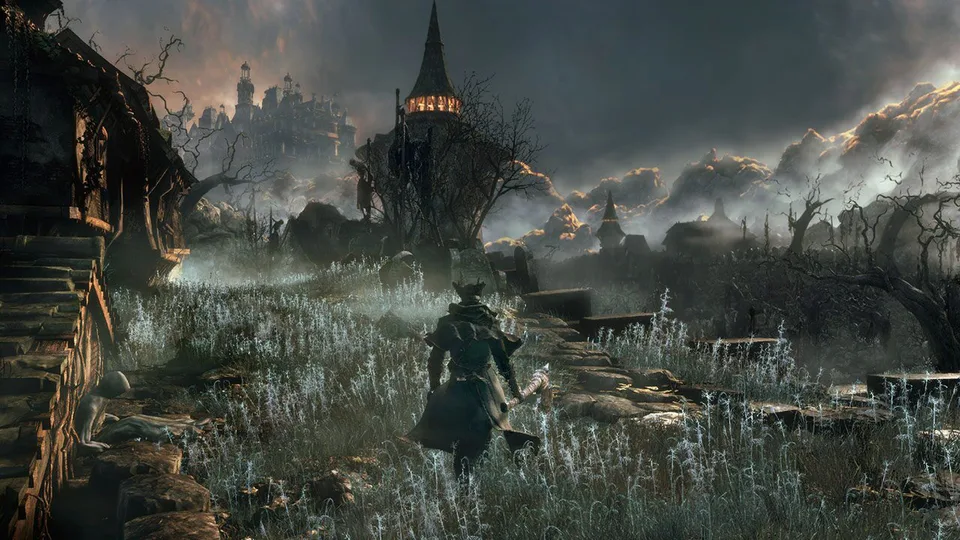
Los mejores ajustes de Bloodborne en shadPS4 para 60 FPS y 4K
Descubre los mejores ajustes de bloodborne en shadPS4 para ejecutar la obra maestra de FromSoftware a unos estables 60 FPS y resolución 4K en PC. Consigue consejos de rendimiento optimizados.
Publicado: Bloodborne Wiki Editorial Team
Índice
Introducción a la ejecución de Bloodborne en PC
Durante años, experimentar la legendaria obra maestra gótica de FromSoftware más allá de su hardware de consola nativo parecía un sueño imposible. Sin embargo, los recientes avances en la emulación lo han cambiado todo, convirtiendo los ajustes de bloodborne en shadPS4 en un tema candente entre los jugadores de PC ansiosos por sumergirse de nuevo en Yharnam. Optimizar tu emulador correctamente es fundamental, ya que las configuraciones incorrectas pueden provocar tirones severos, fallos en las físicas o cierres inesperados que arruinen tu cacería.
Conseguir una experiencia de juego fluida requiere navegar por varios ajustes globales, modificaciones específicas del juego y parches creados por la comunidad. Ya sea que busques una configuración de 1080p con alta tasa de refresco o lleves tu hardware al límite absoluto con resolución 4K, configurar todo correctamente marca la diferencia. En esta guía completa, desglosaremos los parámetros ideales, los requisitos de hardware necesarios y los mods de rendimiento esenciales para elevar tu experiencia en PC.
Requisitos de hardware esenciales y configuración inicial
Antes de modificar tus ajustes de bloodborne en shadPS4, debes asegurarte de que tu PC cumple con las especificaciones de hardware base requeridas para una emulación estable. Según los informes de la comunidad y las pruebas de los desarrolladores, ejecutar el juego sin problemas exige recursos del sistema adecuados para evitar pérdidas de memoria (memory leaks) y caídas drásticas de fotogramas.
Si tu sistema no alcanza estos requisitos, es posible que experimentes tirones intensos o tiempos de carga prolongados. La configuración inicial implica descargar la versión correcta del emulador, instalar los tiempos de ejecución de Visual C++ y extraer correctamente los archivos del juego, los paquetes de actualización y el DLC utilizando el extractor PKG integrado.
Asegúrate de que tu PC tenga al menos 16 GB de RAM y una GPU dedicada con 4 GB de VRAM.
Instala los tiempos de ejecución de Visual C++ necesarios usando el archivo por lotes proporcionado en la carpeta de tu lanzador.
Extrae los archivos PKG del juego, la actualización y el DLC de manera secuencial para evitar la corrupción de archivos.
Configura tu mando activo en los ajustes del lanzador y mapea los botones manualmente si es necesario.
Ajustes globales y específicos del juego recomendados
Una vez que tus archivos estén extraídos, configurar correctamente los parámetros del emulador es crucial para la estabilidad. Los jugadores a menudo experimentan cierres si ciertas opciones experimentales se dejan sin marcar. Según la experiencia de los jugadores, desactivar las ventanas emergentes de trofeos es vital a menos que estés ejecutando un entorno de consola modificado (jailbreak), ya que estas opciones causan fallos inesperados en configuraciones de PC estándar.
A continuación, se muestra una tabla comparativa que detalla las diferencias de configuración recomendadas entre los ajustes globales y las modificaciones específicas del juego para un rendimiento óptimo.
Área de configuración
Ajuste recomendado
Propósito / Beneficio
Tipo de registro (Log Type)
Asíncrono (Async)
Reduce los tirones y mejora la carga asíncrona de recursos.
Modo de pantalla completa
Sin bordes / Ventana (Borderless / Windowed)
Evita problemas de escala de pantalla y permite alternar entre ventanas (alt-tab) sin problemas.
Ventanas emergentes de trofeos
Desactivado (Disabled)
Evita cierres aleatorios causados por ganchos del sistema emulados.
V-Sync
Sin VSYNC / Desactivado
Desbloquea el potencial de fotogramas y reduce la latencia de entrada para un combate más fluido.
Caché de sombreadores (Shader Cache)
Activado (Enabled)
Elimina los tirones causados por la compilación de sombreadores durante el combate.
Aplicación de parches de rendimiento y gestores de mods
Para maximizar verdaderamente tu tasa de fotogramas y corregir anomalías gráficas, aplicar parches de la comunidad es obligatorio. Sin la corrección de la explosión de vértices, los jugadores informan con frecuencia de una severa distorsión de la geometría que arruina la presentación visual de Yharnam. Además, utilizar el gestor de mods te permite integrar potenciadores de rendimiento creados por la comunidad sin problemas.
Corrección de explosión de vértices (Vertex Explosion Fix)
Mod esencial disponible a través de NexusMods o el descargador de mods integrado que evita la grave distorsión de polígonos y los fallos de geometría en los modelos de personajes y entornos.
Parches de 60 FPS y sin límite (Uncapped Patches)
Desbloquea la tasa de fotogramas más allá del límite nativo de 30 FPS. Ten en cuenta que si tu hardware no puede mantener estables los 60 FPS, debes limitar el juego a 30 FPS para evitar errores de velocidad de juego en cámara lenta.
Aquí tienes una lista rápida de comprobación con los parches obligatorios que debes habilitar en el repositorio de parches del emulador antes de iniciar tu sesión.
[ ] Habilitar Saltar introducción (Skip Intro) para omitir los logotipos iniciales.
[ ] Habilitar los interruptores de aberración cromática y desenfoque de movimiento según tus preferencias personales.
[ ] Activar los ajustes de LOD del modelo para un mejor rendimiento de renderizado.
[ ] Aplicar el parche de 60fps o el límite de 30fps según las capacidades de tu GPU.
[ ] Deshabilitar las peticiones HTTP para evitar el uso excesivo de red en segundo plano.
Gestión de resoluciones y copias de seguridad de guardados
Llevar el emulador a resoluciones más altas como 1440p o 4K requiere ajustar parámetros adicionales de asignación de memoria. Para jugar a 1440p, se recomienda asignar aproximadamente 4,000 MB, mientras que la verdadera resolución 4K exige al menos 8,000 MB de asignación de memoria adicional junto con una GPU potente con 8 GB o más de VRAM. Si experimentas errores inesperados de DirectX, se aconseja reiniciar tu PC o reducir el parche de resolución.
Además, los cierres del emulador pueden corromper ocasionalmente tus datos de progresión. Utilizar el visor de partidas guardadas integrado y el gestor de copias de seguridad te permite crear puntos de restauración manuales cada pocos minutos o antes de enfrentamientos peligrosos contra jefes, asegurando que tu progreso obtenido con tanto esfuerzo permanezca seguro durante toda tu partida.
Preguntas frecuentes
¿Cuáles son los mejores ajustes de bloodborne en shadPS4 para conseguir unos 60 FPS estables?
Para lograr unos 60 FPS estables, utiliza una versión estable moderna, habilita el tipo de registro asíncrono, desactiva la sincronización vertical (V-Sync), enciende la caché de sombreadores y aplica el parche comunitario de 60 FPS junto con la corrección de explosión de vértices.
¿Por qué mi juego funciona en cámara lenta?
La ralentización del juego ocurre cuando tu hardware no puede mantener la tasa de fotogramas objetivo establecida por el parche (como 60 FPS). Para solucionar esto, baja tu resolución o vuelve al parche estable de 30 FPS para que la velocidad del juego coincida con su temporización normal.
¿Necesito un PC potente para ejecutar Bloodborne en shadPS4?
Sí, la emulación requiere un hardware robusto. Necesitarás al menos 16 GB de RAM del sistema, una tarjeta gráfica dedicada con 4 GB de VRAM (preferiblemente 8 GB para resoluciones más altas) y una CPU multinúcleo capaz.